 Deutsch
 Dansk
Dansk English
 English (UK)
 Español
 Francais
 Italiano
 Magyar
 Nederlands
 Norsk
Norsk Polski
 Português (Brasil)
 Pycckui
 Suomi
Suomi Svenska
 עברית
עברית العربية
 日本语
日本语 繁體中文
繁體中文 한국어
한국어
Wie setze ich meinen Cisco Air Cap3602i a K9 zurück?
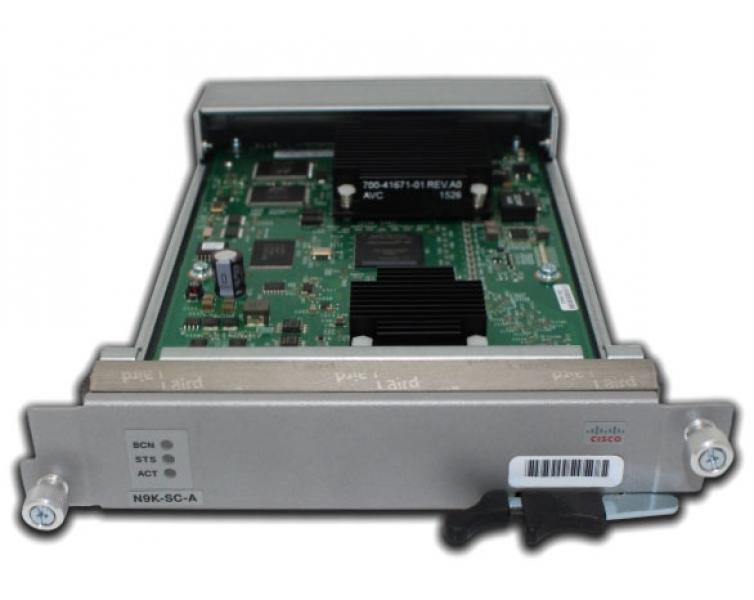
Um einen Cisco AIR-CAP3602I-A-K9 Access Point zurückzusetzen, können Sie die folgenden Schritte ausführen:
1. Suchen Sie die Reset-Taste auf der Rückseite des Access Points.
2. Halten Sie die Reset-Taste mit einer Büroklammer oder einem ähnlichen Gegenstand etwa 10 Sekunden lang gedrückt.
3. Lassen Sie die Reset-Taste nach 10 Sekunden los. Der Access Point wird neu gestartet und stellt die Werkseinstellungen wieder her.
Bitte beachten Sie, dass durch das Zurücksetzen des Access Points alle von Ihnen vorgenommenen Konfigurationsänderungen gelöscht werden und die Standardeinstellungen wiederhergestellt werden. Nach dem Zurücksetzen müssen Sie den Access Point mit Ihren gewünschten Einstellungen neu konfigurieren.
Zugriff auf die Cisco Air Cap3602i-A-K9-Konfigurationsschnittstelle
Um Ihren Cisco Air Cap3602i-A-K9 zurückzusetzen, können Sie die folgenden Schritte ausführen:
1. Suchen Sie die Reset-Taste am Access Point. Es ist normalerweise versenkt und zum Drücken ist möglicherweise ein kleines Werkzeug wie eine Büroklammer erforderlich.
2. Schalten Sie den Access Point ein und warten Sie, bis die System-LED durchgehend rot leuchtet.
3. Halten Sie die Reset-Taste etwa 20 Sekunden lang gedrückt, bis die System-LED durchgehend grün leuchtet. Dies zeigt an, dass der Access Point auf die Werkseinstellungen zurückgesetzt wurde.
4. Lassen Sie die Reset-Taste los und warten Sie, bis der Access Point neu startet.
5. Sobald der Access Point neu gestartet wurde, können Sie auf seine Konfigurationsoberfläche zugreifen, indem Sie einen Computer über ein Ethernet-Kabel an den Ethernet-Port des Access Points anschließen.
6. Öffnen Sie einen Webbrowser auf Ihrem Computer und geben Sie die Standard-IP-Adresse des Zugangspunkts in die Adressleiste ein. Die Standard-IP-Adresse ist normalerweise 192.168.1.1.
7. Sie sollten nun die Anmeldeseite für die Konfigurationsoberfläche des Access Points sehen. Geben Sie zum Anmelden den Standardbenutzernamen und das Standardkennwort ein. Der Standardbenutzername lautet normalerweise „admin“ und das Standardkennwort lautet normalerweise „password“.
Von hier aus können Sie den Access Point entsprechend Ihren spezifischen Anforderungen konfigurieren. Es wird empfohlen, die Standard-Anmeldeinformationen zu ändern und den Zugangspunkt durch die Einrichtung eines starken Passworts und die Aktivierung von Verschlüsselungsprotokollen zu sichern.
Es ist erwähnenswert, dass der neueste Standpunkt darin besteht, die Firmware Ihres Access Points immer auf dem neuesten Stand zu halten, um die beste Leistung und Sicherheit zu gewährleisten. Sie können auf der Cisco-Website nach Firmware-Updates suchen und deren Anweisungen zum Aktualisieren der Firmware auf Ihrem spezifischen Modell befolgen.
Navigieren im Cisco Air Cap3602i-A-K9-Konfigurationsmenü
Um Ihren Cisco Air Cap3602i-A-K9 Access Point zurückzusetzen, können Sie die folgenden Schritte ausführen:
1. Verbinden Sie Ihren Computer über ein Ethernet-Kabel mit dem Access Point.
2. Öffnen Sie einen Webbrowser und geben Sie die Standard-IP-Adresse des Access Points in die Adressleiste ein. Die Standard-IP-Adresse lautet normalerweise 192.168.1.1, sie kann jedoch je nach Netzwerkkonfiguration variieren.
3. Sie werden aufgefordert, einen Benutzernamen und ein Passwort einzugeben. Der Standardbenutzername ist normalerweise „admin“ und das Standardpasswort ist normalerweise „password“. Wenn Sie diese Anmeldeinformationen geändert haben, geben Sie die neuen ein.
4. Navigieren Sie nach der Anmeldung zum Menü „System“ oder „Administration“. Suchen Sie nach einer Option namens „Reset“ oder „Factory Reset“. Klick es an.
5. Sie werden aufgefordert, das Zurücksetzen zu bestätigen. Klicken Sie auf „OK“ oder „Ja“, um fortzufahren.
6. Der Access Point wird nun auf die Werkseinstellungen zurückgesetzt. Dieser Vorgang kann einige Minuten dauern.
7. Sobald der Reset abgeschlossen ist, können Sie das Ethernet-Kabel abziehen und den Access Point wieder mit Ihrem Netzwerk verbinden.
Es ist wichtig zu beachten, dass durch das Zurücksetzen des Access Points alle Konfigurationseinstellungen gelöscht werden und er auf seinen Standardzustand zurückgesetzt wird. Das bedeutet, dass Sie den Access Point von Grund auf neu konfigurieren müssen, einschließlich der Einrichtung drahtloser Netzwerke und Sicherheitseinstellungen.
Stellen Sie immer sicher, dass Sie eine Sicherungskopie Ihrer Konfigurationseinstellungen haben, bevor Sie einen Reset durchführen, da es zeitaufwändig sein kann, alles von Grund auf neu zu konfigurieren.
Zurücksetzen des Cisco Air Cap3602i-A-K9 auf die Werkseinstellungen
Um den Cisco Air Cap3602i-A-K9 auf die Werkseinstellungen zurückzusetzen, können Sie die folgenden Schritte ausführen:
1. Schalten Sie den Access Point aus, indem Sie das Netzkabel abziehen.
2. Suchen Sie die Modustaste auf der Rückseite des Access Points.
3. Schalten Sie den Access Point ein, während Sie die Modustaste gedrückt halten.
4. Halten Sie die Modustaste weiterhin gedrückt, bis die LED-Leuchte an der Vorderseite des Access Points rot leuchtet, und lassen Sie dann die Taste los.
5. Der Access Point durchläuft eine Reihe von LED-Lichtsequenzen, die anzeigen, dass er auf die Werkseinstellungen zurückgesetzt wird.
6. Sobald die LED grün leuchtet, wurde der Access Point erfolgreich auf die Werkseinstellungen zurückgesetzt.
Es ist wichtig zu beachten, dass durch das Zurücksetzen des Access Points auf die Werkseinstellungen alle Konfigurationseinstellungen gelöscht werden, einschließlich Passwörtern und WLAN-Einstellungen. Nach dem Zurücksetzen müssen Sie den Access Point entsprechend Ihren spezifischen Anforderungen neu konfigurieren.
Darüber hinaus wird empfohlen, sicherzustellen, dass Sie über die neueste Firmware-Version für Ihren Cisco Air Cap3602i-A-K9 verfügen. Firmware-Updates umfassen häufig Fehlerbehebungen, Sicherheitsverbesserungen und neue Funktionen. Sie können auf der Cisco-Website nach der neuesten Firmware-Version suchen und deren Anweisungen befolgen, um sie bei Bedarf zu aktualisieren.
Denken Sie daran, Ihre Konfigurationseinstellungen zu sichern, bevor Sie einen Werksreset durchführen, da Sie so Ihre vorherigen Einstellungen bei Bedarf einfacher wiederherstellen können.
Beheben häufiger Probleme mit dem Cisco Air Cap3602i-A-K9
Um Ihren Cisco Air Cap3602i-A-K9 zurückzusetzen, können Sie die folgenden Schritte ausführen:
1. Suchen Sie die Reset-Taste am Access Point. Es befindet sich normalerweise auf der Rückseite oder Unterseite des Geräts.
2. Halten Sie die Reset-Taste mit einem kleinen, spitzen Gegenstand wie einer Büroklammer oder einem Stift etwa 10 Sekunden lang gedrückt.
3. Lassen Sie die Reset-Taste nach 10 Sekunden los. Der Access Point wird neu gestartet und stellt seine Werkseinstellungen wieder her.
Durch das Zurücksetzen des Access Points löschen Sie alle vorherigen Konfigurationen und kehren zu den Standardeinstellungen zurück. Dies kann nützlich sein, wenn Sie Probleme mit dem Gerät haben und neu beginnen möchten.
Wenn Sie häufige Probleme mit dem Cisco Air Cap3602i-A-K9 beheben, müssen Sie einige wichtige Punkte berücksichtigen:
1. Überprüfen Sie die Stromquelle: Stellen Sie sicher, dass der Access Point ordnungsgemäß mit Strom versorgt wird und dass die Stromquelle ordnungsgemäß funktioniert. Stellen Sie sicher, dass das Netzkabel fest angeschlossen ist, und versuchen Sie ggf., den Access Point an eine andere Steckdose anzuschließen.
2. Überprüfen Sie die Netzwerkkonnektivität: Stellen Sie sicher, dass der Access Point ordnungsgemäß mit Ihrem Netzwerk verbunden ist. Überprüfen Sie die Ethernet-Kabelverbindungen und stellen Sie sicher, dass sie sicher sind. Sie können auch versuchen, ein anderes Gerät an denselben Netzwerkport anzuschließen, um zu überprüfen, ob das Problem am Zugangspunkt oder am Netzwerk selbst liegt.
3. Firmware aktualisieren: Überprüfen Sie, ob für Ihr Access Point-Modell Firmware-Updates verfügbar sind. Durch die Aktualisierung der Firmware können häufig Kompatibilitätsprobleme behoben und die Leistung verbessert werden.
4. Zurücksetzen auf die Werkseinstellungen: Wenn Sie Schritte zur Fehlerbehebung ausprobiert haben und weiterhin Probleme auftreten, kann die Durchführung eines Zurücksetzens auf die Werkseinstellungen, wie bereits erwähnt, bei der Behebung konfigurationsbezogener Probleme helfen.
Wenn die oben genannten Schritte Ihre Probleme nicht lösen, müssen Sie sich möglicherweise an den Cisco-Support wenden, um weitere Unterstützung zu erhalten. Sie können spezifische Schritte zur Fehlerbehebung basierend auf Ihrer individuellen Situation bereitstellen.


