Deutsch
 Dansk
Dansk English
 English (UK)
 Español
 Francais
 Italiano
 Magyar
 Nederlands
 Norsk
Norsk Polski
 Português (Brasil)
 Pycckui
 Suomi
Suomi Svenska
 עברית
עברית 日本语
日本语 简体中文
简体中文 繁體中文
繁體中文 한국어
한국어
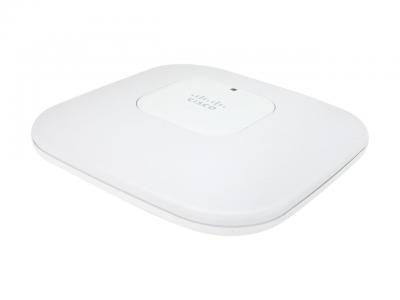
Wie setze ich Cisco AP 2702 zurück?

Um einen Cisco AP 2702 zurückzusetzen, können Sie die folgenden Schritte ausführen:
1. Suchen Sie die Reset-Taste auf der Rückseite des AP.
2. Halten Sie die Reset-Taste mit einer Büroklammer oder einem ähnlichen Werkzeug etwa 10 Sekunden lang gedrückt.
3. Lassen Sie die Taste nach 10 Sekunden los und der AP beginnt mit dem Reset-Vorgang.
4. Warten Sie, bis der AP den Reset abgeschlossen hat. Dies kann einige Minuten dauern.
5. Sobald das Zurücksetzen abgeschlossen ist, wird der AP neu gestartet und auf die Werkseinstellungen zurückgesetzt.
Bitte beachten Sie, dass bei einem Reset alle Konfigurationseinstellungen auf dem AP gelöscht werden und Sie ihn nach dem Zurücksetzen neu konfigurieren müssen. Stellen Sie sicher, dass Sie die erforderlichen Informationen und Einstellungen parat haben, bevor Sie mit dem Zurücksetzen fortfahren.
Zugriff auf die Konfigurationsschnittstelle des Cisco AP 2702
Um einen Cisco AP 2702 zurückzusetzen, können Sie die folgenden Schritte ausführen:
1. Suchen Sie die Reset-Taste am AP. Normalerweise handelt es sich um ein kleines Loch mit der Aufschrift „Reset“ oder „Factory Reset“.
2. Halten Sie die Reset-Taste mit einer Büroklammer oder einem ähnlichen Werkzeug etwa 10 Sekunden lang gedrückt. Achten Sie darauf, ausreichend Druck auszuüben, um die Reset-Funktion zu aktivieren.
3. Lassen Sie die Reset-Taste nach 10 Sekunden los. Der AP wird neu gestartet und stellt seine Werkseinstellungen wieder her.
4. Warten Sie, bis der AP den Neustartvorgang abgeschlossen hat. Das kann ein paar minuten dauern.
5. Nach dem Neustart können Sie auf die Konfigurationsoberfläche des Cisco AP 2702 zugreifen, um das Gerät nach Ihren Wünschen einzurichten.
Der Zugriff auf die Konfigurationsoberfläche des Cisco AP 2702 kann über einen Webbrowser erfolgen. Verbinden Sie Ihren Computer über ein Ethernet-Kabel oder eine drahtlose Verbindung mit dem AP.
1. Öffnen Sie einen Webbrowser und geben Sie die Standard-IP-Adresse des AP in die Adressleiste ein. Die Standard-IP-Adresse ist normalerweise „192.168.1.1“ oder „192.168.0.1“.
2. Drücken Sie die Eingabetaste, um auf die Anmeldeseite zuzugreifen. Geben Sie den Standardbenutzernamen und das Standardkennwort ein. Der Standardbenutzername lautet normalerweise „admin“ und das Standardkennwort lautet entweder „admin“ oder lässt es leer.
3. Sobald Sie angemeldet sind, können Sie verschiedene Einstellungen wie Netzwerkparameter, Sicherheitseinstellungen und WLAN-Einstellungen konfigurieren.
Beachten Sie, dass Sie immer die neuesten Firmware-Updates und Dokumentationen von Cisco konsultieren sollten, um sicherzustellen, dass Sie über die aktuellsten Informationen und Verfahren zum Zurücksetzen und Konfigurieren des Cisco AP 2702 verfügen.

Navigieren zu den Reset-Optionen im Konfigurationsmenü
Um einen Cisco AP 2702 zurückzusetzen, können Sie die folgenden Schritte ausführen:
1. Stellen Sie über ein Konsolenkabel und ein Terminalemulationsprogramm wie PuTTY oder TeraTerm eine Verbindung zum Access Point her.
2. Schalten Sie den Access Point ein und warten Sie, bis der Startvorgang abgeschlossen ist. Sie sollten die Konsolenaufforderung des Access Points sehen.
3. Drücken Sie die Eingabetaste, um auf die Befehlszeilenschnittstelle zuzugreifen.
4. Geben Sie „enable“ ein und drücken Sie die Eingabetaste, um in den privilegierten EXEC-Modus zu gelangen.
5. Geben Sie den folgenden Befehl ein, um auf das Konfigurationsmenü zuzugreifen:
ap# configure terminal
6. Sobald Sie im Konfigurationsmenü sind, können Sie zu den Reset-Optionen navigieren. Der genaue Speicherort der Reset-Optionen kann je nach der auf dem Access Point ausgeführten Softwareversion variieren. Normalerweise finden Sie die Optionen zum Zurücksetzen jedoch im Abschnitt „Wireless“ oder „System“ des Konfigurationsmenüs.
7. Suchen Sie nach einer Option wie „Zurücksetzen“ oder „Werksreset“ und wählen Sie sie aus.
8. Bestätigen Sie den Reset-Vorgang, wenn Sie dazu aufgefordert werden. Dadurch wird der Access Point auf seine Standardeinstellungen zurückgesetzt.
Es ist wichtig zu beachten, dass durch das Zurücksetzen des Access Points alle Konfigurationseinstellungen gelöscht werden und er in den Standardzustand zurückversetzt wird. Das bedeutet, dass Sie den Access Point nach dem Zurücksetzen mit den gewünschten Einstellungen neu konfigurieren müssen.
Darüber hinaus wird empfohlen, die offizielle Dokumentation von Cisco zu lesen oder das Benutzerhandbuch des Produkts zu konsultieren, um spezifische Anweisungen zu Ihrem Access Point-Modell und Ihrer Softwareversion zu erhalten.

Auswahl der Option „Factory Reset“ für den AP 2702
Um einen Cisco AP 2702 auf die Werkseinstellungen zurückzusetzen, können Sie die folgenden Schritte ausführen:
1. Mit dem AP verbinden: Verbinden Sie Ihren Computer über ein Konsolenkabel mit dem Konsolenport des AP. Sie können eine Terminalemulatorsoftware wie PuTTY oder Tera Term verwenden, um eine Konsolensitzung einzurichten.
2. Schalten Sie den AP ein: Schließen Sie das Netzkabel an den AP an und schalten Sie ihn ein. Warten Sie, bis der Startvorgang abgeschlossen ist.
3. Greifen Sie auf die CLI zu: Sobald der AP hochgefahren ist, sollte die Eingabeaufforderung angezeigt werden. Geben Sie den Standardbenutzernamen und das Standardkennwort ein, um auf die Befehlszeilenschnittstelle (CLI) zuzugreifen. Die Standardanmeldeinformationen lauten normalerweise „Cisco“ sowohl für den Benutzernamen als auch für das Passwort.
4. Rufen Sie den privilegierten Modus auf: Sobald Sie sich in der CLI befinden, geben Sie den Befehl „enable“ ein, um in den privilegierten Modus zu wechseln.
5. Geben Sie den Befehl zum Zurücksetzen auf die Werkseinstellungen ein: Geben Sie im privilegierten Modus den Befehl „factory-reset“ ein, um den Vorgang zum Zurücksetzen auf die Werkseinstellungen einzuleiten. Sie werden aufgefordert, das Zurücksetzen zu bestätigen. Geben Sie „Ja“ ein, um fortzufahren.
6. Warten Sie auf das Zurücksetzen: Der AP beginnt nun mit dem Zurücksetzen auf die Werkseinstellungen. Das kann ein paar minuten dauern. Sobald der Reset abgeschlossen ist, wird der AP automatisch neu gestartet.
7. Überprüfen Sie den Reset: Nachdem der AP neu gestartet wurde, können Sie überprüfen, ob der Reset erfolgreich war, indem Sie erneut auf die CLI zugreifen. Der AP sollte nun wieder auf die Werkseinstellungen zurückgesetzt sein.
Es ist wichtig zu beachten, dass die genauen Schritte je nach Firmware-Version des AP leicht variieren können. Es wird immer empfohlen, die aktuellsten Anweisungen in der offiziellen Dokumentation oder auf der Cisco-Website zu konsultieren.

Bestätigen Sie den Reset und warten Sie auf den Neustart des AP
Um einen Cisco AP 2702 zurückzusetzen, gehen Sie folgendermaßen vor:
1. Suchen Sie die Reset-Taste am Access Point. Normalerweise handelt es sich um ein kleines Loch mit der Aufschrift „Reset“ oder „Factory Reset“.
2. Halten Sie die Reset-Taste mit einer Büroklammer oder einem ähnlichen Gegenstand etwa 10 Sekunden lang gedrückt. Dadurch wird der Reset-Vorgang eingeleitet.
3. Lassen Sie die Reset-Taste nach 10 Sekunden los und warten Sie, bis der Access Point neu startet. Der Neustartvorgang kann einige Minuten dauern.
4. Sobald der Access Point neu gestartet wurde, werden die Werkseinstellungen wiederhergestellt.
Das Bestätigen des Zurücksetzens und das Warten auf den Neustart des AP ist ein wichtiger Schritt in diesem Prozess. Dadurch wird sichergestellt, dass der Access Point ordnungsgemäß zurückgesetzt wird und zur Konfiguration bereit ist.
Während des Neustartvorgangs ist es wichtig, geduldig zu sein und dem Access Point genügend Zeit zu geben, den Reset abzuschließen. Eine Unterbrechung des Neustarts kann zu unvollständigen oder falschen Reset-Einstellungen führen.
Nach dem Zurücksetzen können Sie mit der Konfiguration des Access Points entsprechend Ihren spezifischen Anforderungen fortfahren. Dies kann das Einrichten von Netzwerkparametern, Sicherheitseinstellungen und allen zusätzlichen Features oder Funktionen umfassen, die Sie benötigen.
Es wird außerdem empfohlen, nach verfügbaren Firmware-Updates für den AP zu suchen und diese bei Bedarf anzuwenden. Dadurch wird sichergestellt, dass auf dem Access Point die neueste Softwareversion ausgeführt wird, was die Leistung, Sicherheit und Stabilität verbessern kann.
Neukonfiguration des AP 2702 mit den gewünschten Einstellungen nach dem Zurücksetzen
Um einen Cisco AP 2702 zurückzusetzen, gehen Sie folgendermaßen vor:
1. Suchen Sie die Reset-Taste am AP. Normalerweise handelt es sich um ein kleines Loch mit der Aufschrift „Reset“ oder „Factory Reset“.
2. Führen Sie eine Büroklammer oder ein ähnliches Werkzeug in das Reset-Loch ein und halten Sie die Taste etwa 10 Sekunden lang gedrückt.
3. Lassen Sie die Taste nach 10 Sekunden los und der AP wird neu gestartet. Die Lichter am AP blinken während des Neustartvorgangs.
4. Sobald der AP neu gestartet ist, wird er auf die Werkseinstellungen zurückgesetzt. Sie können es nun mit Ihren gewünschten Einstellungen neu konfigurieren.
Um den AP 2702 nach dem Zurücksetzen mit den gewünschten Einstellungen neu zu konfigurieren, gehen Sie wie folgt vor:
1. Verbinden Sie Ihren Computer über ein Ethernet-Kabel mit dem AP.
2. Öffnen Sie einen Webbrowser und geben Sie die Standard-IP-Adresse des AP in die Adressleiste ein. Die Standard-IP-Adresse lautet normalerweise 192.168.1.1, sie kann jedoch je nach Netzwerkkonfiguration variieren.
3. Sie werden aufgefordert, einen Benutzernamen und ein Passwort einzugeben. Der Standardbenutzername ist normalerweise „admin“ und das Standardkennwort ist entweder „admin“ oder leer.
4. Sobald Sie sich angemeldet haben, können Sie den AP mit Ihren gewünschten Einstellungen konfigurieren. Dazu gehört das Einrichten des Namens des drahtlosen Netzwerks (SSID), der Sicherheitseinstellungen und aller anderen Netzwerkparameter.
5. Nachdem Sie die erforderlichen Änderungen vorgenommen haben, speichern Sie die Konfiguration und starten Sie den AP neu, damit die neuen Einstellungen wirksam werden.
Es ist wichtig zu beachten, dass die oben genannten Schritte auf den zum Zeitpunkt der Erstellung dieses Artikels aktuellsten verfügbaren Informationen basieren. Es wird jedoch immer empfohlen, die offizielle Cisco-Dokumentation zu Rate zu ziehen oder sich an den Cisco-Support zu wenden, um die aktuellsten Anweisungen und Anleitungen zu erhalten.